
入力・転記を繰り返す業務担当者へ
いつもの画面操作を覚えて、
自動で入力・転記。
API不要。今の業務システムのまま自動化。
ActPortは、人がやる画面の操作を記録して、そのまま自動で実行する業務自動化ツールです。
- 操作を記録:今のシステムと現場の手順を活かす。
- 承認して実行:人がテスト・承認した手順で、入力・転記を自動化。
- 止めて確認:危険な操作では停止し、実行の記録を残す設計。
まずは、繰り返している作業をひとつ。
対象システムと作業を伺い、PoC(実際の業務で使えるかを確かめる検証)をご提案します。
相談先はPORT AIのお問い合わせフォームです。「ActPortの相談」と、繰り返している作業を分かる範囲でお書きください。検討の流れは5ステップのはじめかたへ。
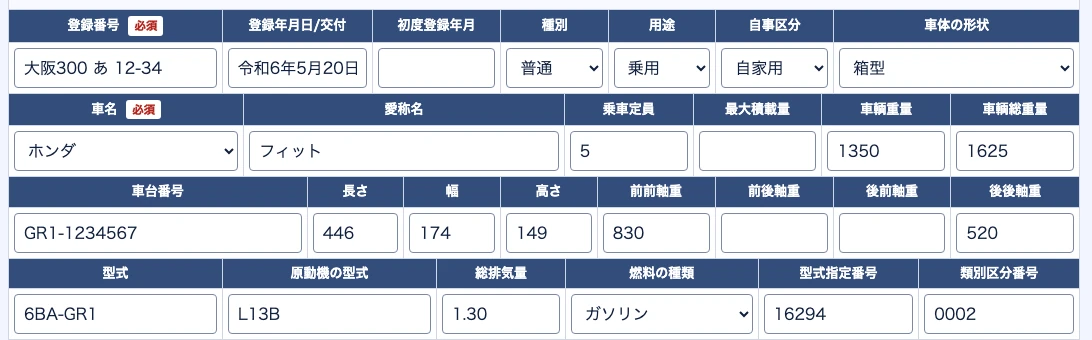
- 1人が1回だけ操作
- 2手順(レシピ)を覚える
- 3あとは自動で実行
3ステップで、いつもの作業が自動に
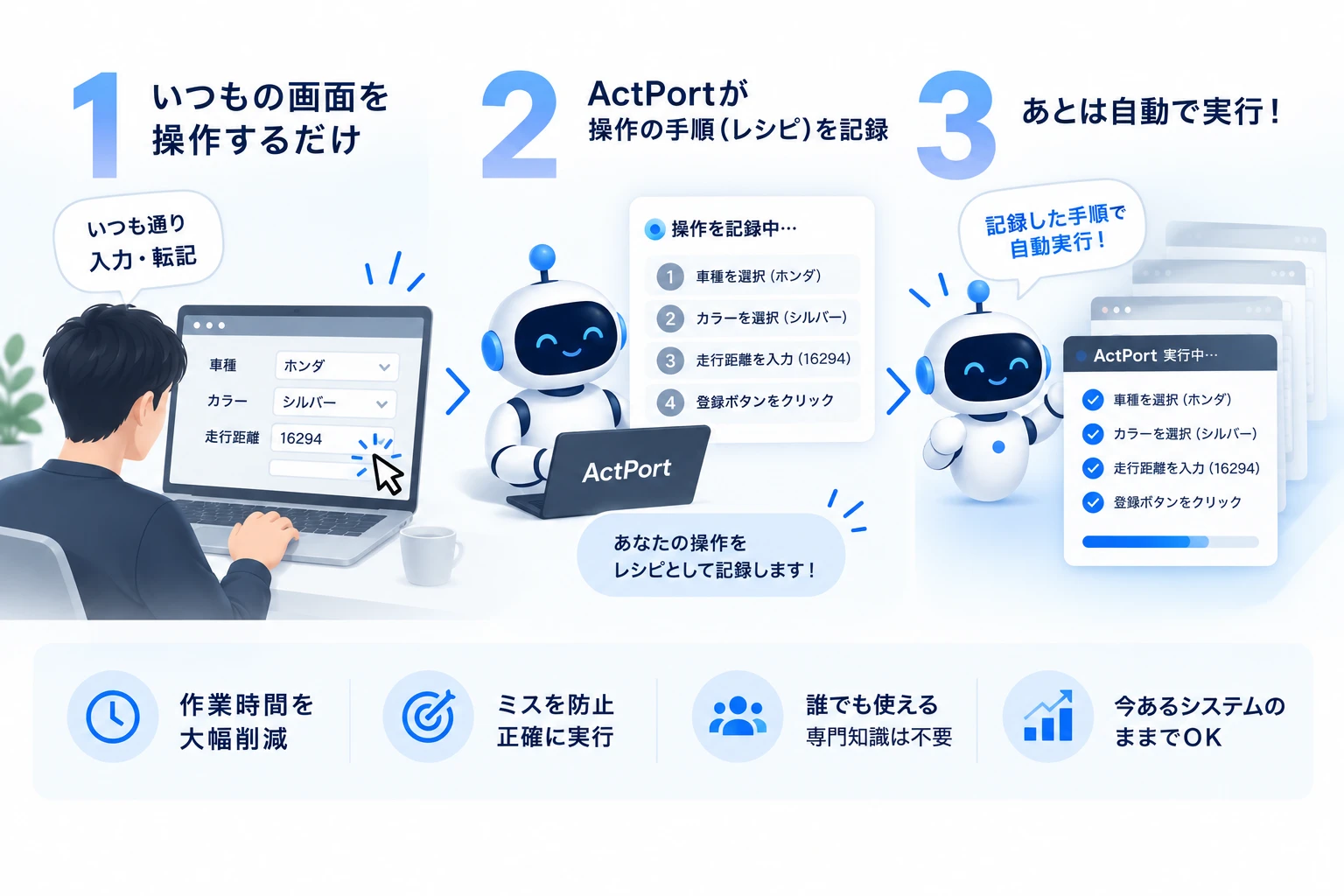
APIがなくても、データはつながる。
API連携できない業務システムにも、ActPort が「仮想的なAPI」としてデータを届けます。
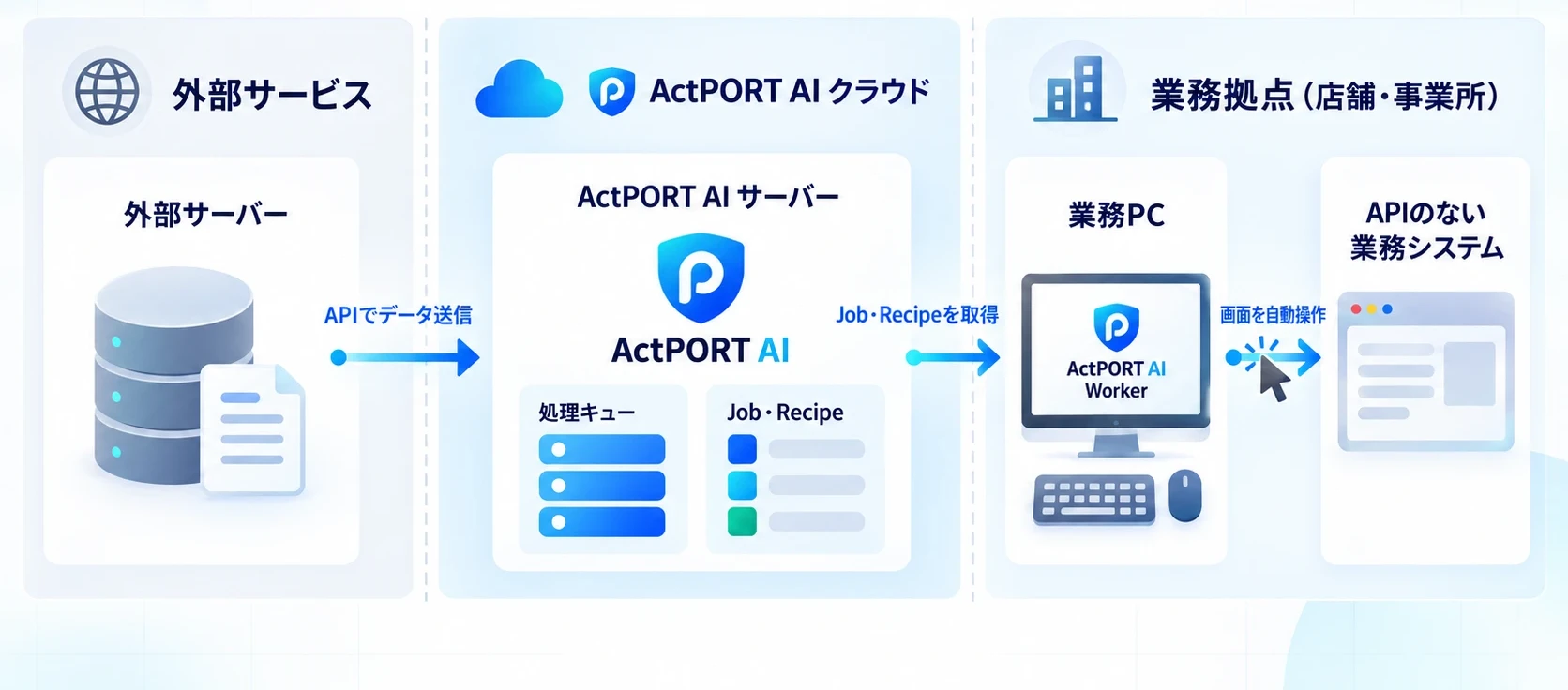
システムが更新されても、作り直さない。
画面の位置に依存する従来型の自動化は、システム更新のたびに止まり、作り直しが必要になりがちです。ActPort は画面部品の構造を記録し、AIが手順の追従を支援します。
はじめかた
はじめかたは5ステップ。相談はいつでも。
まずはステップ2のデモで、自動入力を体験。自分の操作を記録したくなったら、無料アカウントを作成してください。自社業務への適用は、どの段階からでもご相談いただけます。
 1
仕組みを知る
何を自動化し、どこを人が確認するのか。記録・テスト・承認の流れを確かめます。
仕組みを見る →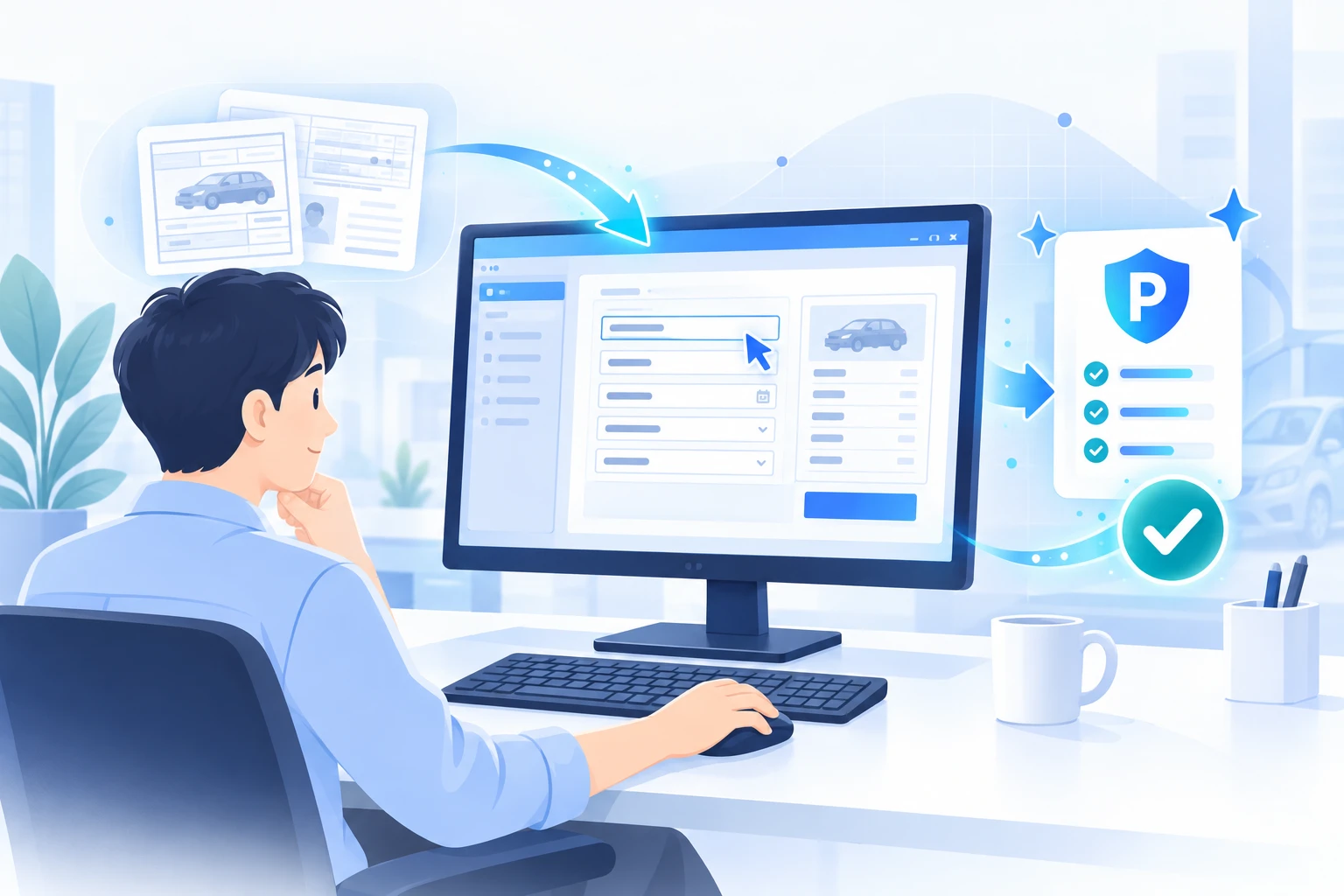 2
自動入力を体験
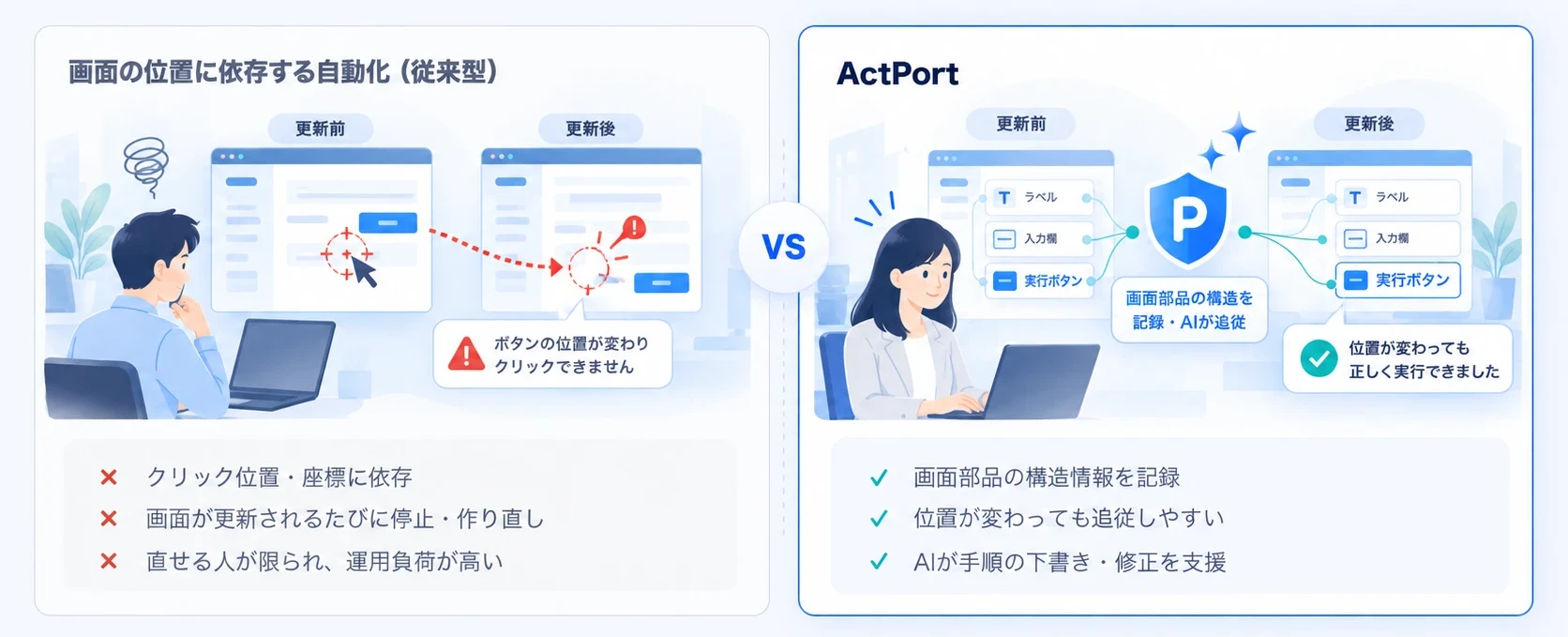
ウィンドウズ版デモで、車検証の入力から保存までを確認。自分の繰り返し作業に置き換えてイメージします。
デモの入手方法を見る →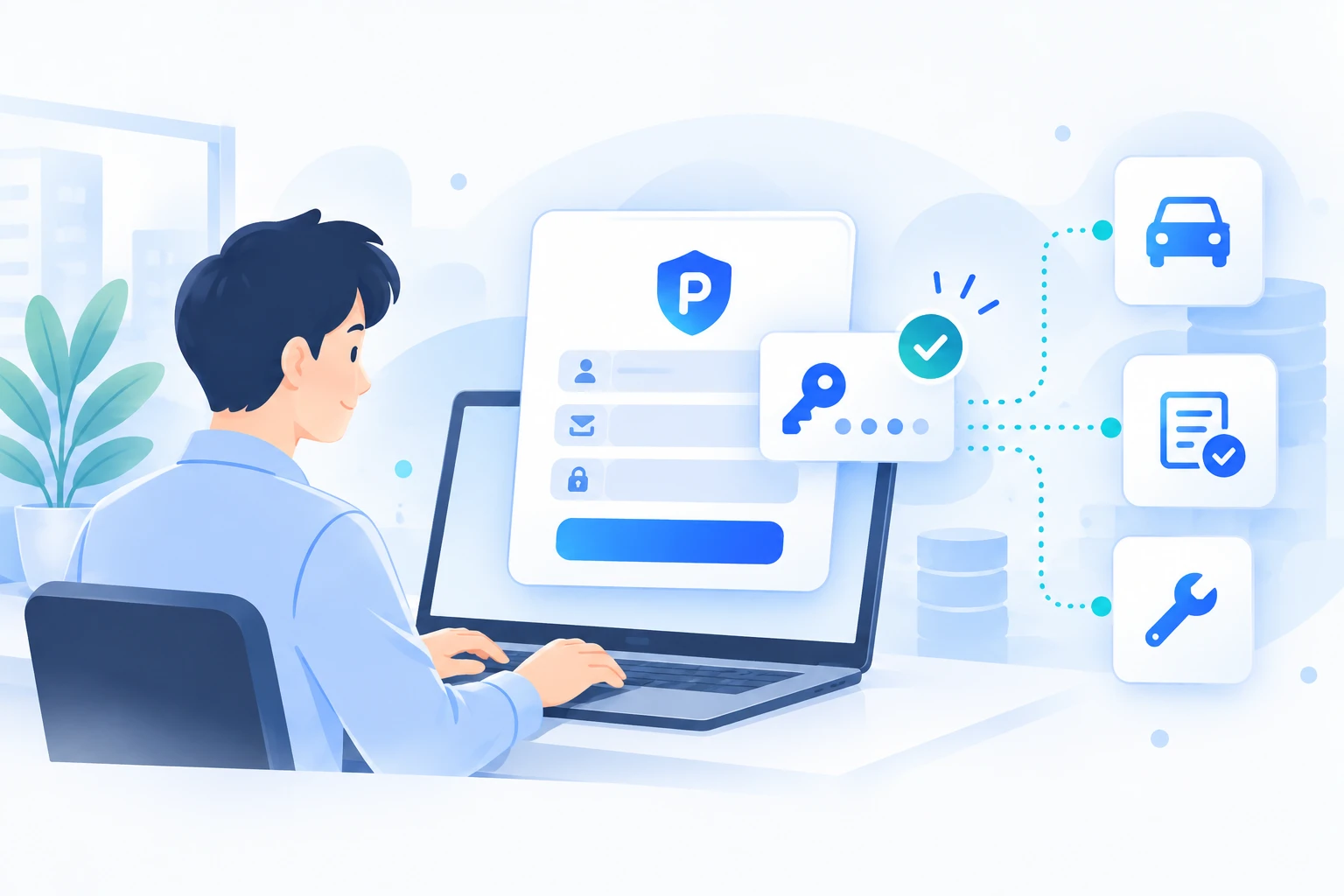 3
無料アカウントを作る
自分の操作を記録する準備として、無料のアカウントを作成します。すでにお持ちの方はそのまま使えます。
無料でアカウント登録(別タブ) →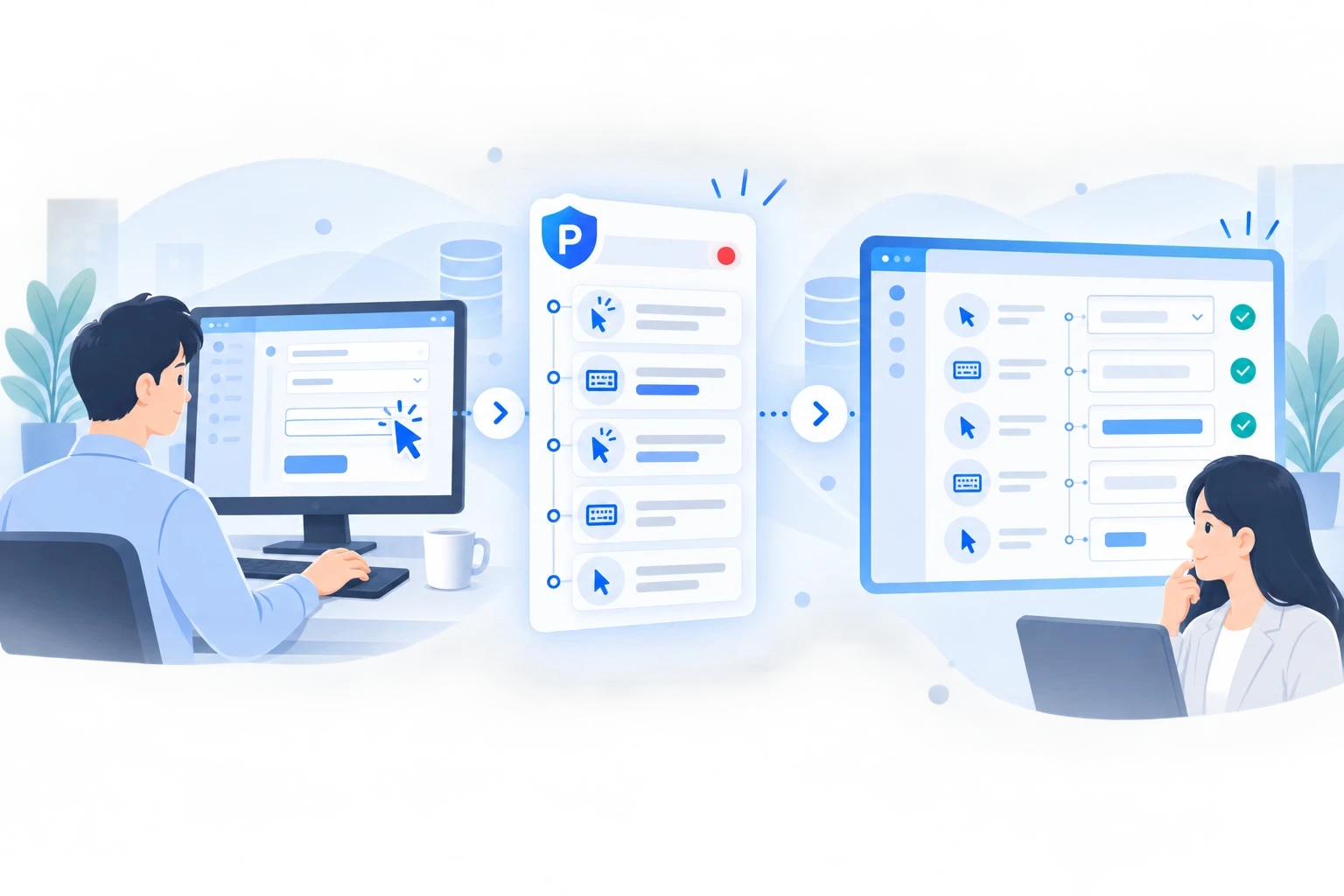 4
操作を記録して確認
レコーダーで自分の操作を記録。あとで管理画面から、手順や入力項目を確認できます。
レコーダーの入手方法を見る →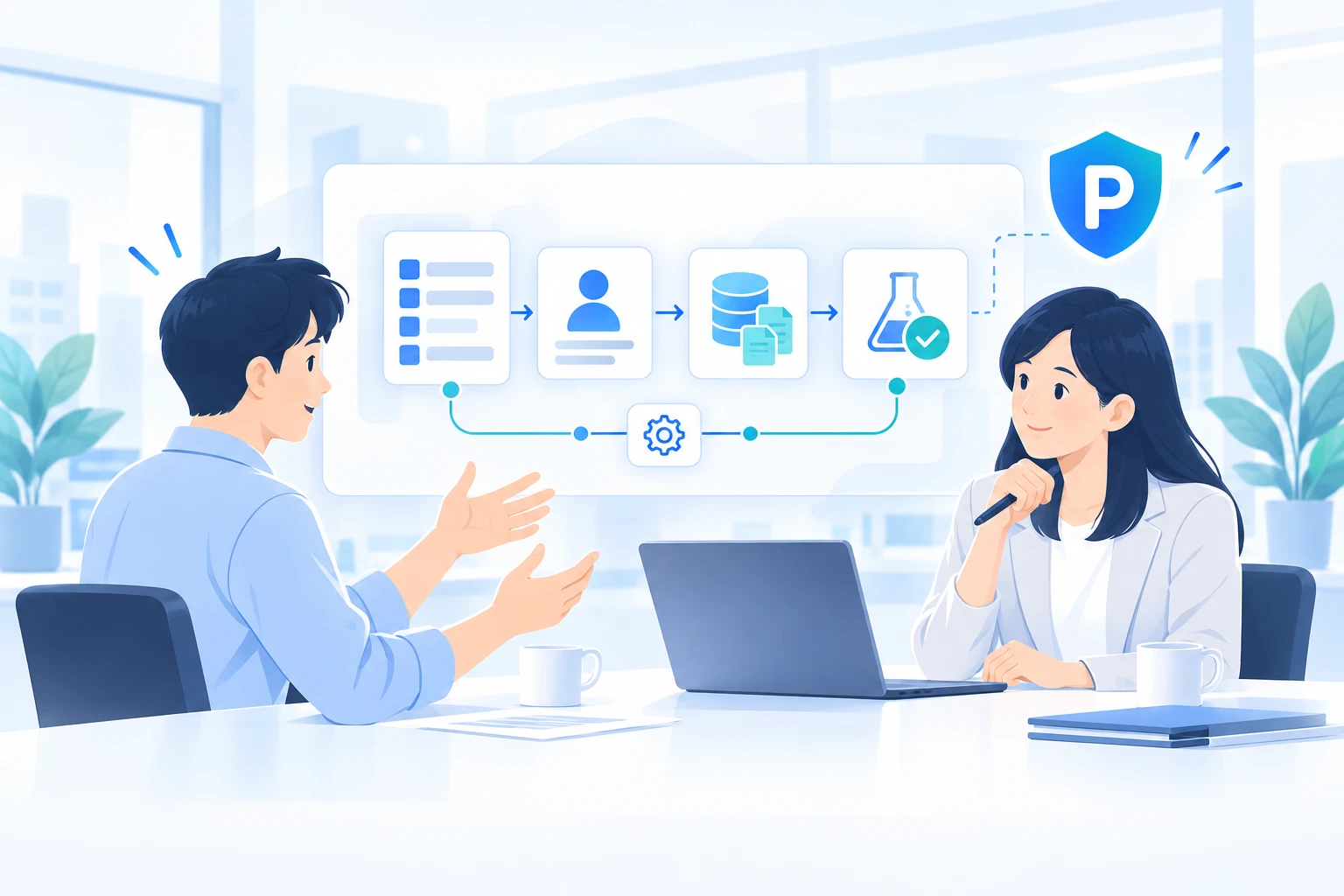 5
自社業務での検証へ
繰り返している作業をひとつお聞かせください。自動化する範囲と人の確認が必要な場面を整理し、検証内容をご提案します。
自社業務に使えるか相談する(別タブ) →
日々の入力で、こんなお困りごとはありませんか
同じ入力に追われて、
確認や対応が後回しになる。
必要な作業だからこそ、手を抜けない。ActPortは、繰り返す操作を任せる範囲と、人が確認する範囲を分けることで、担当者の負担軽減を目指します。
同じ情報を、また別の画面へ。
手元にあるデータを業務システムへ一件ずつ打ち直す。連携機能がなく、件数が増えるほど入力と見直しに追われてしまう。
詳細を見る
自動化が止まると、担当者待ち。
画面が変わって自動化が止まると、詳しい人に確認を頼むことに。どこまで処理されたのか分からず、手作業で再開するのも不安になる。
詳細を見る
任せたい。でも、勝手に進むのは不安。
知らない値や見慣れない画面が出たとき、どう処理されるのか。登録内容に責任を持つ立場だから、任せる範囲をはっきりさせたい。
詳細を見る
仕組み
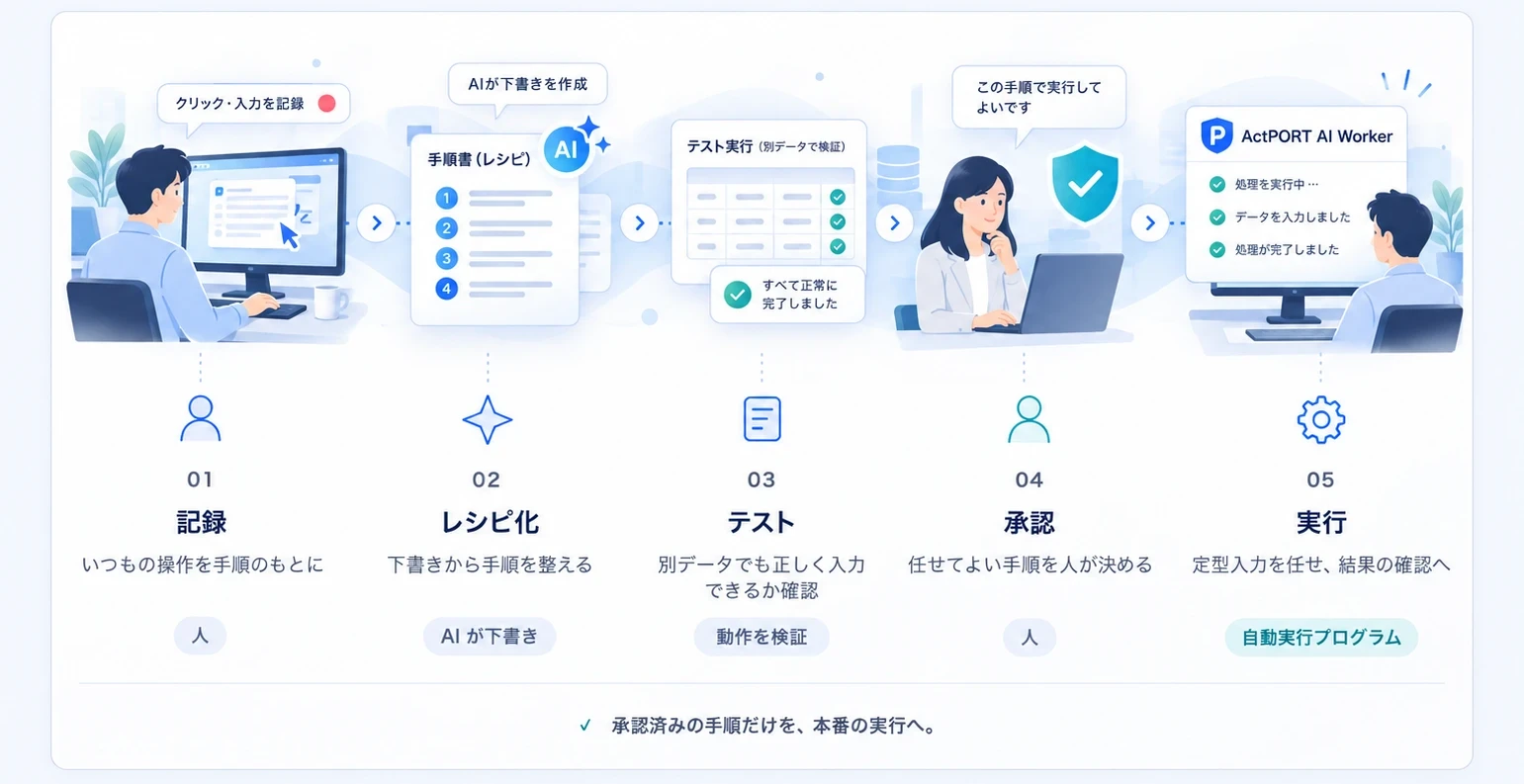
操作を記録し、テスト・承認して自動実行。
AIが操作記録から手順書(レシピ)の下書きを作成。別のデータで入力内容と処理結果をテストし、人が承認した手順を繰り返し実行します。
ActPortの位置づけ
今あるシステムと、現場の手順を
自動化の出発点に。
ActPortが目指すのは、APIでつなげない業務画面の入力・転記を担うこと。システムの入れ替えを前提にせず、普段の操作から任せられる作業を探します。以下の設計方針をもとに開発中(PoC)です。
- 現場の操作を活かす
- 担当者が日々行っている操作を記録し、手順の下書きに。現場が知っている入力順序や確認箇所を、自動化する手順の検討に活かします。
- 承認した手順を繰り返す
- AIは下書きを支援し、通常の実行は承認済みのレシピに従います。毎回AIが操作を選び直さず、どの手順を任せるか事前に確認できる設計です。
- 既存の業務画面を活かす
- 使い慣れたシステムの画面を操作するため、APIの新設を前提にしません。画面を読み取り、操作できる範囲は、端末や利用権限とあわせてPoCで確認します。
設計方針
任せる手順と、止めて確認する場面を決める。
処理を進める速さだけでなく、誤ったまま進むリスクを抑えることを重視。人が承認した手順を繰り返し、判断が必要な場面は人へ戻す設計です。以下の方針をもとに開発中(PoC)です。
- 確認した手順を繰り返す
通常の実行は、AIがその都度判断せず、承認済みレシピに従います。あらかじめ決めた手順を繰り返すことで、操作のばらつきを抑えます。
- 任せる前に、人が確かめる
AIは記録から手順の下書きを作成。人がテストと承認を行い、誤った手順をそのまま業務に使うリスクに備えます。
- 想定外への対応も、ルールで
想定外の画面はAIが状況を分類し、復旧できるかは定めたルールで判定。対応範囲を決め、処理の続行を管理します。
- 取り消しにくい操作は慎重に
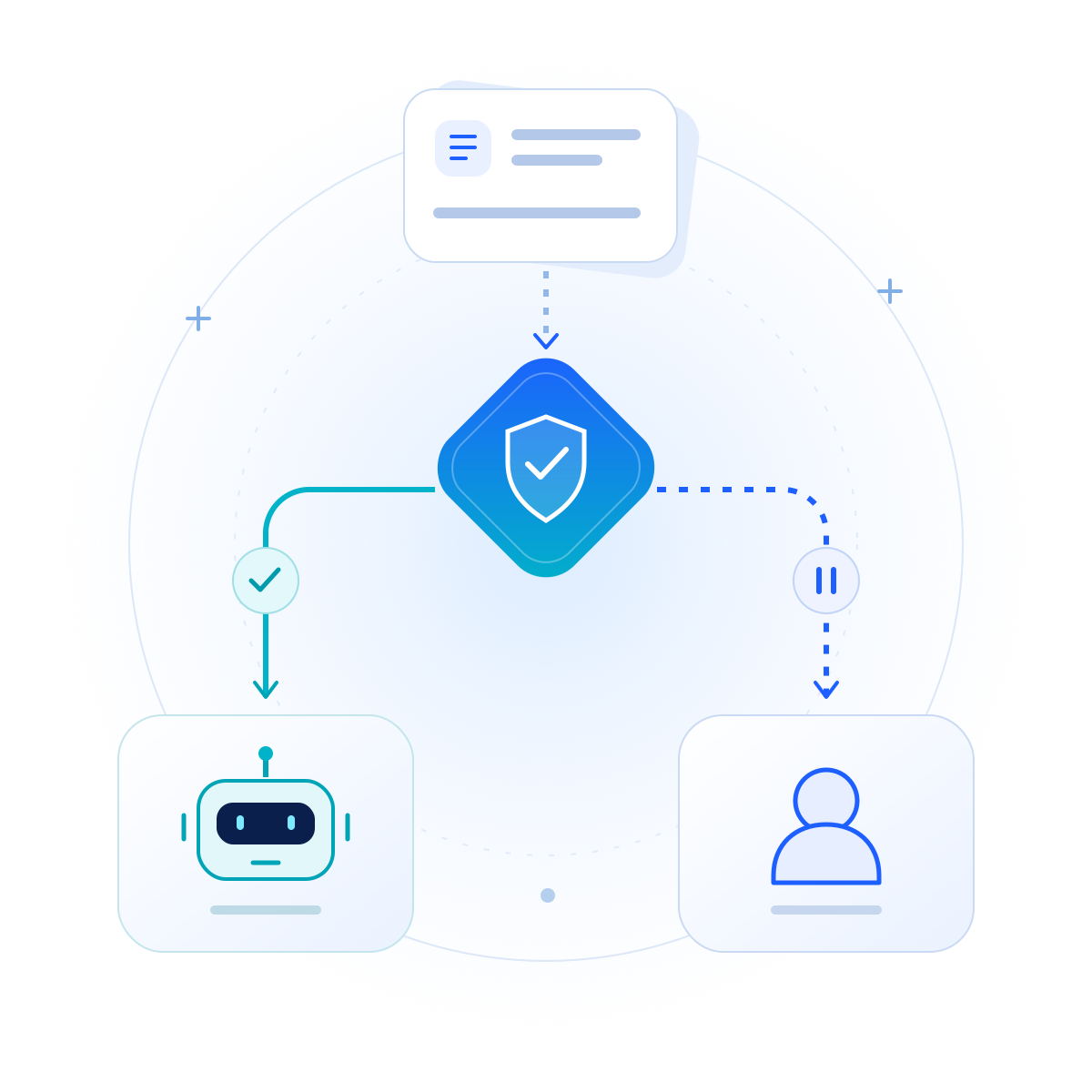
削除・確定など、危険操作に該当する場面や判断できない値では停止して人へ確認。誤処理が先へ広がるリスクに備えます。
特長
入力・確認・再開を支える6つの機能。
誤処理の修正、二重登録の取り消し、停止後の状況確認。確認と記録の仕組みで備えます。
画面部品を記録し、変更に備える
クリックした位置だけでなく、入力欄やボタンの情報を記録。位置が変わっても操作先を見つけやすくし、手順を修正する負担の軽減を目指します。
詳細を見る
承認した手順を繰り返す
入力データと手順(レシピ)を分け、承認された手順を繰り返します。実行のたびにAIが操作を選び直さない設計です。
詳細を見る
承認した表記に読み替える
「HONDA」は「ホンダ」として入力する、と人が承認した対応を保存。同じ表記が来たらその対応を使い、毎回選択肢を探す手間と選び間違いを抑える設計です。
詳細を見る
危険な操作では止めて確認
危険操作に該当する場面や選択肢にない値では停止し、人へ確認を求める設計です。想定外の画面も画像として記録します。
詳細を見る
再実行を検知し、重複に備える
同じ案件の再実行を検知し、二重登録を防ぐ設計です。案件の見分け方と、途中で止まった処理の再開方法をPoCで検証します。
詳細を見る
実行の記録から状況をたどる
いつ・何を・どう操作したかを実行履歴(ログ)に残す設計です。処理の経過をたどり、停止時の状況や確認すべき箇所を調べる手がかりにします。
詳細を見る
表記の読み替え
表記の読み替えは対応表へ。
未登録の値は止めて確認。
「HONDA」を「ホンダ」に読み替える作業を、毎回繰り返さないための設計です。効果は対象業務のPoCで確かめます。
- 準備:AIが提案し、人が承認した組み合わせを対応表に保存。
- 登録済みの値:承認済みの対応で自動選択。
- 未登録の値:停止して、人に確認。
よくある質問
導入前に確認したい5つのこと。
RPAとの違い・AIの判断・API・既存環境・データ送信について。開発中(PoC)の設計方針と、適用前の確認事項をまとめました。
RPA(画面操作を自動化するツール)とは、何が違いますか?
画面操作を自動化する点は共通です。ActPortは、人の操作記録からAIが手順の下書きを作り、人がテスト・承認して使う流れを重視しています。実行時は承認した手順(レシピ)に従い、毎回AIが操作を選び直さない設計です。
RPAにもさまざまな製品があり、一律に優劣を言えるものではありません。すでにお使いの場合は、手順の作成・修正や例外対応で困っている作業を伺い、ActPortが適するかをPoCで確認します。
AIが勝手に判断して、誤入力や確定をしませんか?
通常の実行は、AIのその場の判断ではなく、人が承認した手順に従う設計です。AIは手順の下書きや値の対応候補を提案し、人がテスト・承認します。想定外の画面の分類にもAIを使いますが、処理を続けられるかは定めたルールで判定します。
危険操作や判断できない値では、停止して人へ確認する設計です。ただし、承認した手順自体の誤りまでなくせるわけではありません。PoCでは入力結果に加え、止める条件と確認担当者を決め、任せられる範囲を検証します。
APIがないシステムでも、自動化を相談できますか?
はい。ActPortは、対象システムのAPI(外部連携の窓口)を使わず、画面を操作する業務を対象にしています。APIの新設を前提にせず、普段の入力・転記操作から適用を検討できます。
ただし、画面上の入力欄やボタンを読み取り、操作できるかはシステムによって異なります。PoCで実際の画面と操作の流れを確認します。API不要は、通信不要という意味ではありません。レコーダーのログインや解析にはサーバーとの通信が必要です。
今の業務システムを、入れ替えずに使えますか?
既存システムの画面を使うため、システムの入れ替えを前提にしません。今の業務から繰り返しの入力・転記をひとつ選び、自動化できる範囲を確かめます。
一方で、記録用アプリの導入や、端末・利用権限・社内の運用ルールの確認は必要です。すべての環境でそのまま動くとは限りません。画面や業務手順が変わった際は、レシピの見直しと再テストを行います。
記録した画面や業務データは、社外に送られますか?
レコーダーで記録した操作と画面の画像は、解析のためサーバーへ送信されます。社内端末だけで処理が完結する仕組みではありません。
実際の業務を記録する前に、送信してよい情報と社内規定をご確認ください。まずはサンプルで操作を確かめ、業務データの取り扱いに条件がある場合は、その条件を含めて適用をご相談ください。
試す
無料で、3つの試し方。
まずはデモで動きを見て、次に自分のアプリで記録。インストール不要でブラウザからも試せます。
動作環境・データの取り扱い・注意
動作環境・起動:x64版です。Arm64 のPCでも動作します。発行元未署名のため、初回起動時にウィンドウズの警告(スマートスクリーン)が表示される場合があります。配布元と社内規定を確認のうえ、実行する場合は「詳細情報」→「実行」を選んでください。
記録する前に:業務データを使う場合は、サーバーへ送信してよい情報か社内規定をご確認ください。まずは同梱の車検証サンプルで動きを確かめられます。
試したあと:AI解析済みのレシピも、実行前にはテストと承認が必要です。入力(車輌1件分のデータ)と出力(登録完了メッセージとID)は、コンソールのレシピ一覧で確認できます。適用できるか迷う場合は 自社業務に使えるか相談する(別タブ)→
その業務、ActPortで自動化できるか相談しませんか。
繰り返す入力・転記をひとつお聞かせください。自動化する範囲と、停止・確認が必要な場面を整理し、PoCでの検証内容をご提案します。
株式会社MICが開発中(PoC)・先行導入募集中。
お問い合わせ内容に「ActPortの相談」と、
繰り返している作業をお書きください。
PORT AIのお問い合わせフォームが別タブで開きます。分かる範囲の内容でご相談いただけます。